
1. CHỈNH SỬA
- Bước 1: Truy cập vào màn hình Danh mục công việc, lỗi thiết bị.
- Bước 2: Bấm nút
 ở cột Hành động.
 - Bước 3: Hệ thống mở trang “Sửa công việc / lỗi thiết bị”.
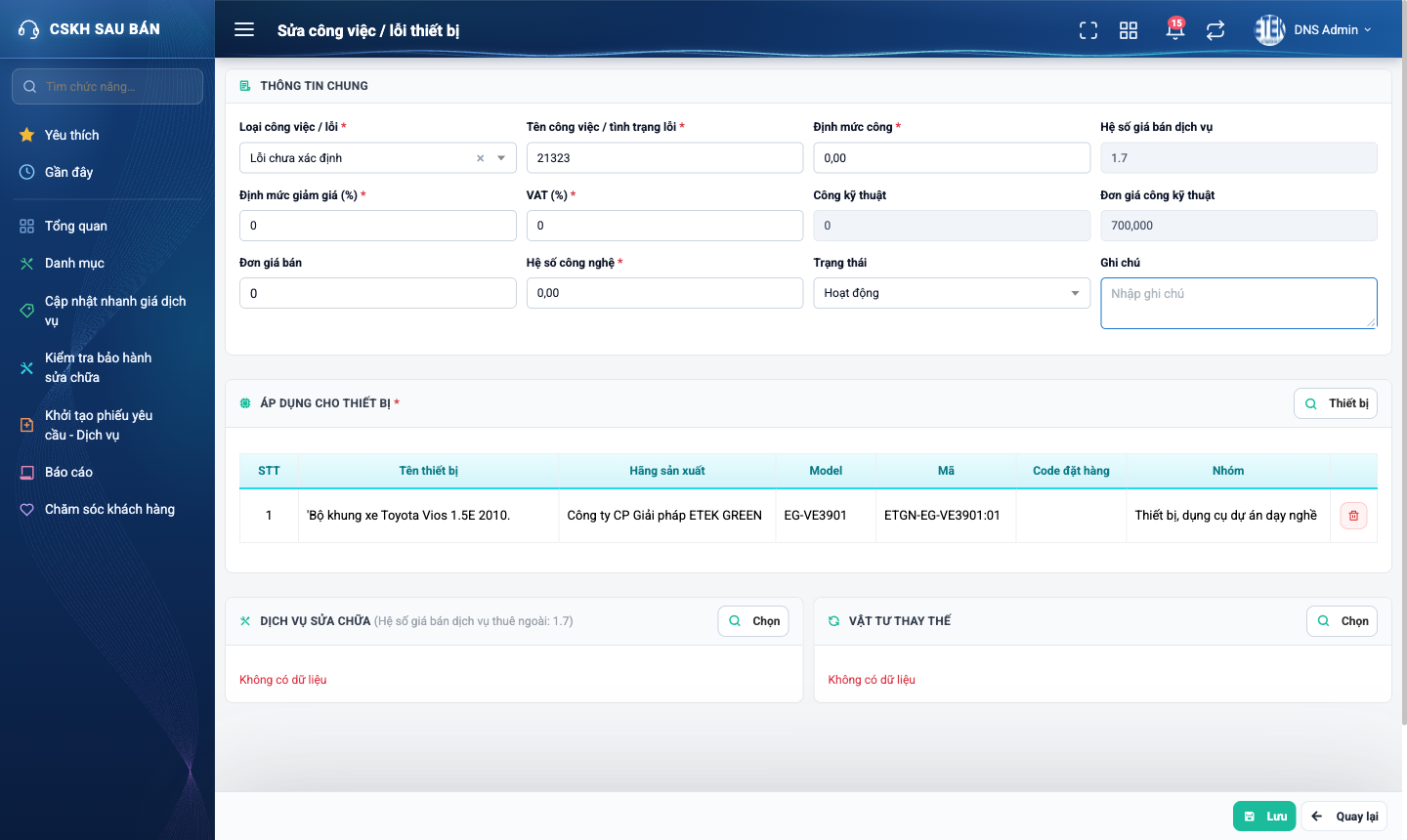
Hình 4: Trang Sửa công việc / lỗi thiết bị
- Bước 4: Nhập thông tin cần sửa (quy tắc nhập như Thêm mới).
- Bước 5: Bấm
 để xác nhận thay đổi
Hoặc  nếu muốn hủy.
2. KHÓA
- Bước 1: Chọn Khóa
 hoặc
hoặc  chọn
chọn  ở cột Hành động.
 - Bước 2: Hệ thống hiện hộp xác nhận “Xác nhận khóa”.
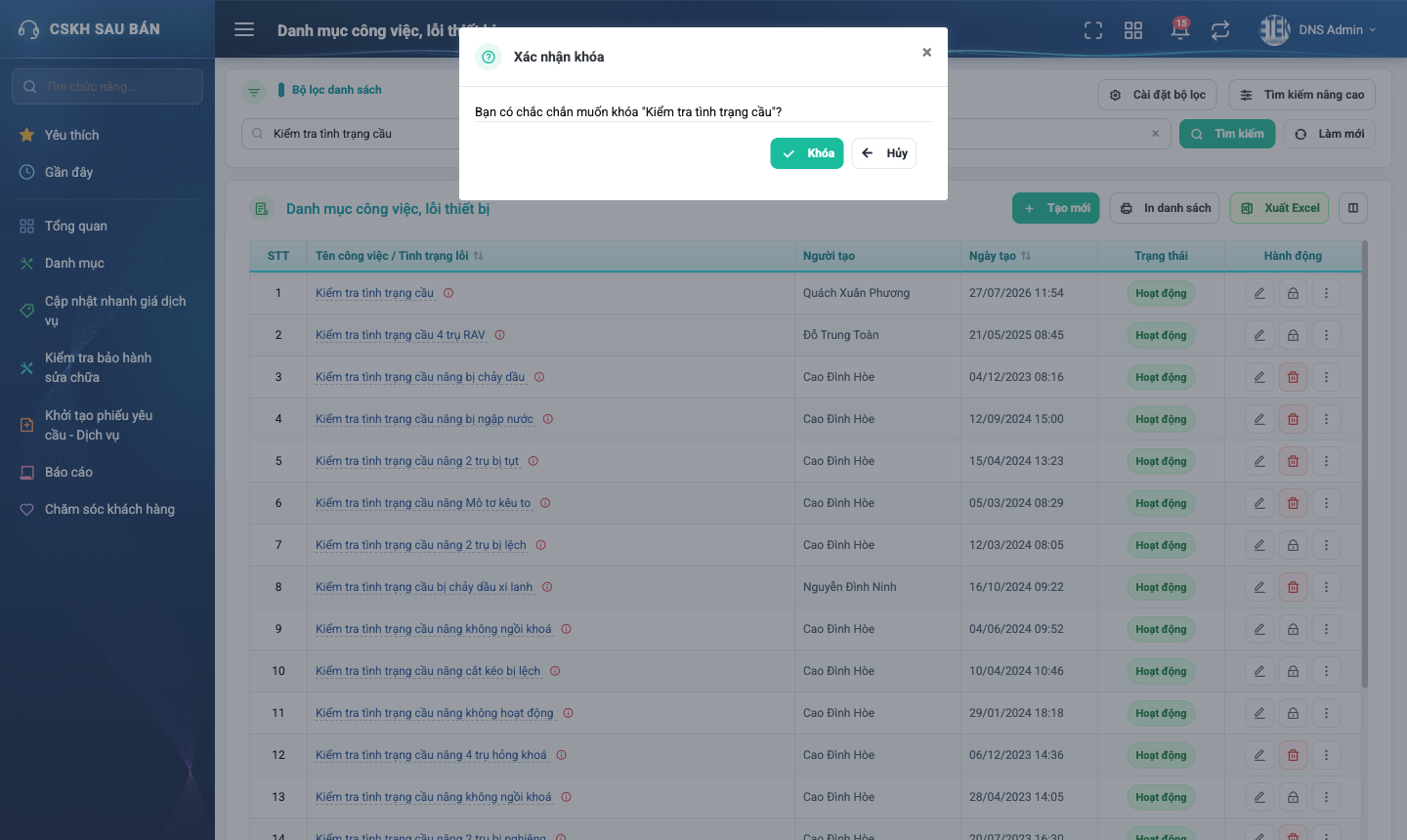
Hình 6: Hộp xác nhận khóa công việc / lỗi thiết bị
- Bước 3: Bấm
 để xác nhận
Hoặc bấm  nếu bấm nhầm
3. MỞ KHÓA
- Bước 1: Bấm
 ở cột Hành động của công việc / lỗi thiết bị đang Khóa.
 - Bước 2: Hệ thống hiện hộp xác nhận “Xác nhận mở khóa”.
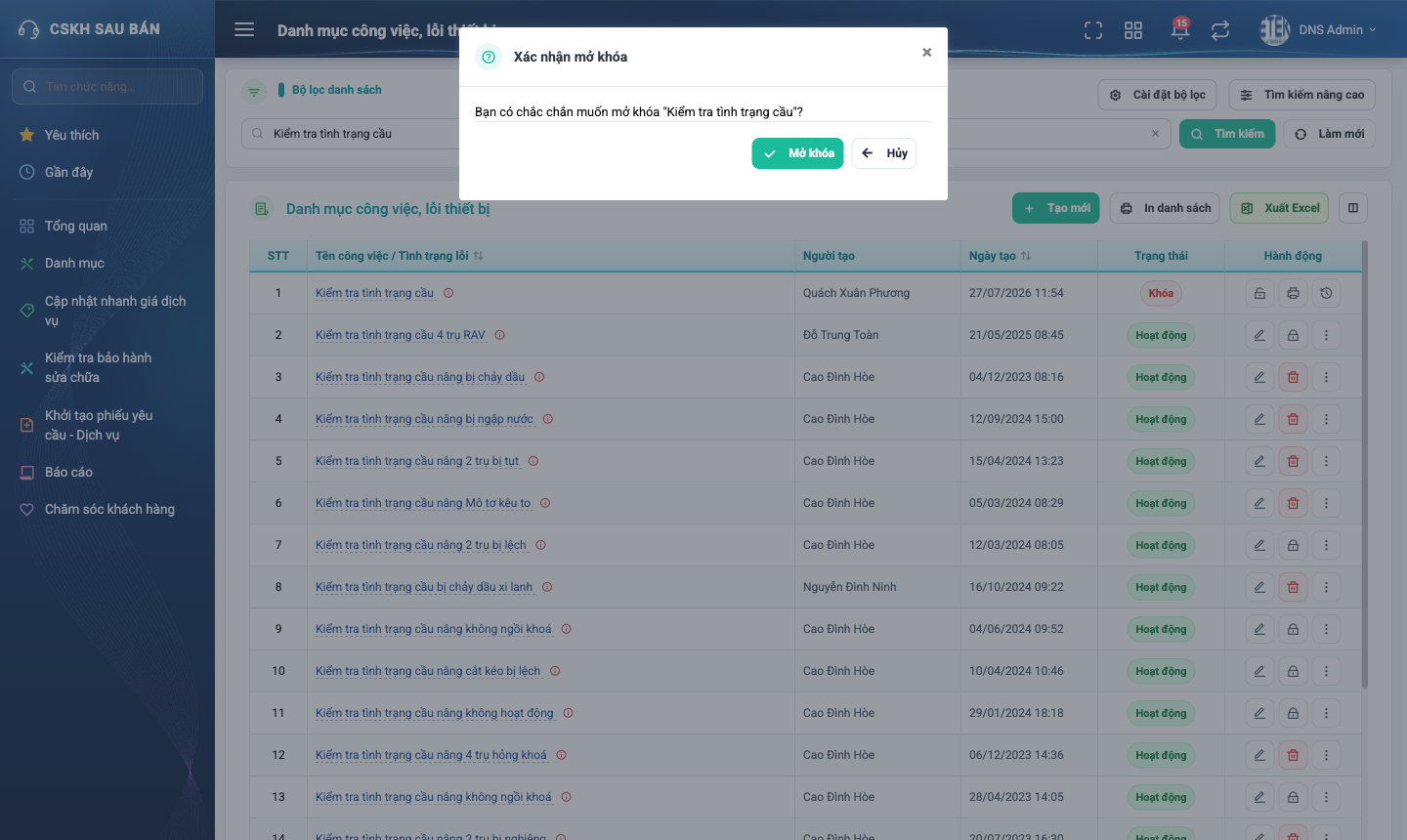
Hình 7: Hộp xác nhận mở khóa công việc / lỗi thiết bị
- Bước 3: Bấm
 để xác nhận
Hoặc bấm  nếu bấm nhầm