
Tại màn hình danh mục công việc/ lỗi thiết bị, người dùng có thể thêm mới từng côn việc lỗi thiết bị
1. THÊM MỚI CÔNG VIỆC / LỖI THIẾT BỊ
- Bước 1: Truy cập vào màn hình Danh mục công việc, lỗi thiết bị.
- Bước 2: Bấm
 . Hệ thống mở trang “Thêm công việc / lỗi thiết bị”.
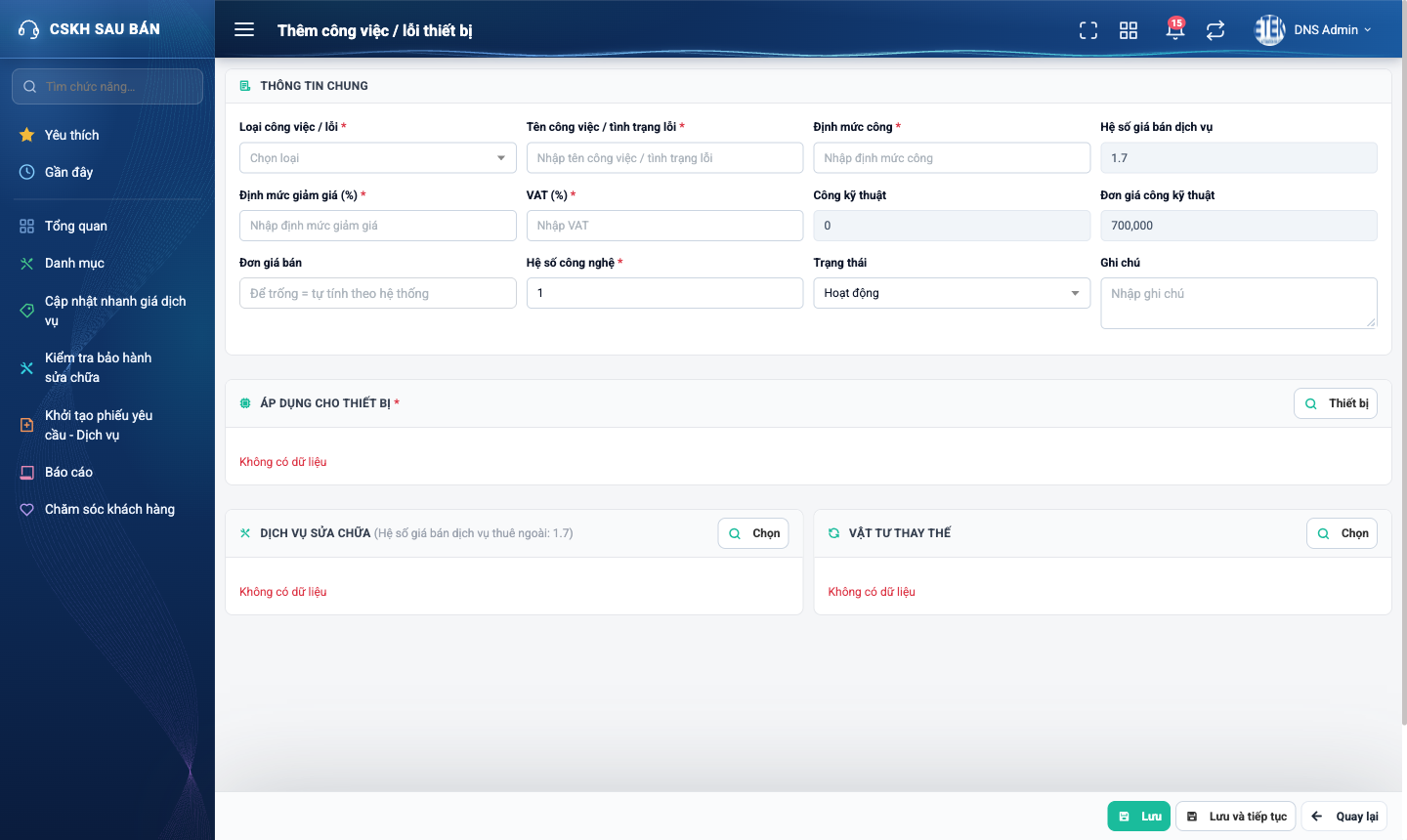
Hình 3: Trang Thêm công việc / lỗi thiết bị
- Bước 3: Nhập/ Chọn đầy đủ thông tin bắt buộc: Loại công việc / lỗi, Tên công việc / tình trạng lỗi, Định mức công, Định mức giảm giá (%), VAT (%), Hệ số công nghệ.
Nhập/Chọn đầy đủ thông tin không bắt buộc nếu cần: Đơn giá bán, Trạng thái, Ghi chú
1 Chọn Áp dụng cho thiết bị
- Bước 1: Ở khối Áp dụng cho thiết bị, bấm

- Bước 2: Bấm
 trong khung “Chọn hàng hóa áp dụng “
 - Bước 3: Chọn/ Nhập giá trị (Như tìm kiếm Phần 1) để tìm hàng hóa.
- Bước 4: Tích vào dòng hàng hóa chọn 1 thiết bị.
Hoặc tick  đầu hàng hóa rồi nhấn
  để thêm hàng hóa
- Bước 5: Bấm
 để đóng.
 - Bước 6: Bấm
 để lưu và quay về danh sách,
Hoặc  để lưu rồi nhập tiếp hạng mục khác.
Hoặc  để không lưu thông tin.
2.2 Chọn Dịch vụ sửa chữa (không bắt buộc)
- Bước 1: Ở khối Dịch vụ sửa chữa, bấm

- Bước 2: Nhập tên dịch vụ vào ô tìm kiếm

- Bước 3: Nhấn
 để tìm kiếm
Hoặc Nhấn  để xóa giá trị đã lọc
- Bước 4: Tích vào dòng dịch vụ chọn 1 thiết bị.
Hoặc tick  đầu hàng hóa rồi nhấn
  để thêm hàng hóa
- Bước 5: Bấm
 để đóng.
 - Bước 6: Nhập giá vốn, giá dịch vụ từng dịch vụ
Hoặc chọn  để xóa dịch vụ thêm nhầm
2.3 Chọn Vật tư thay thế (không bắt buộc)
- Bước 1: Ở khối Vật tư thay thế, bấm

- Bước 2: Bấm
 trong khung “Chọn hàng hóa áp dụng “
 - Bước 3: Chọn/ Nhập giá trị (Như tìm kiếm Phần 1) để tìm hàng hóa.
- Bước 4: Tích vào dòng hàng hóa chọn 1 thiết bị.
Hoặc tick  đầu hàng hóa rồi nhấn
  để thêm hàng hóa
- Bước 5: Bấm
 để đóng.
 - Bước 6: Chọn
 để xóa dịch vụ thêm nhầm