
Tại màn hình danh mục quốc gia, người dùng có thể thêm mới từng quốc gia hoặc thêm nhiều quốc gia cùng lúc thông qua file Excel:
1. Thêm mới một quốc gia
- Bước 1: Truy cập vào màn hình danh mục quốc gia
- Bước 2: Bấm Tạo mới

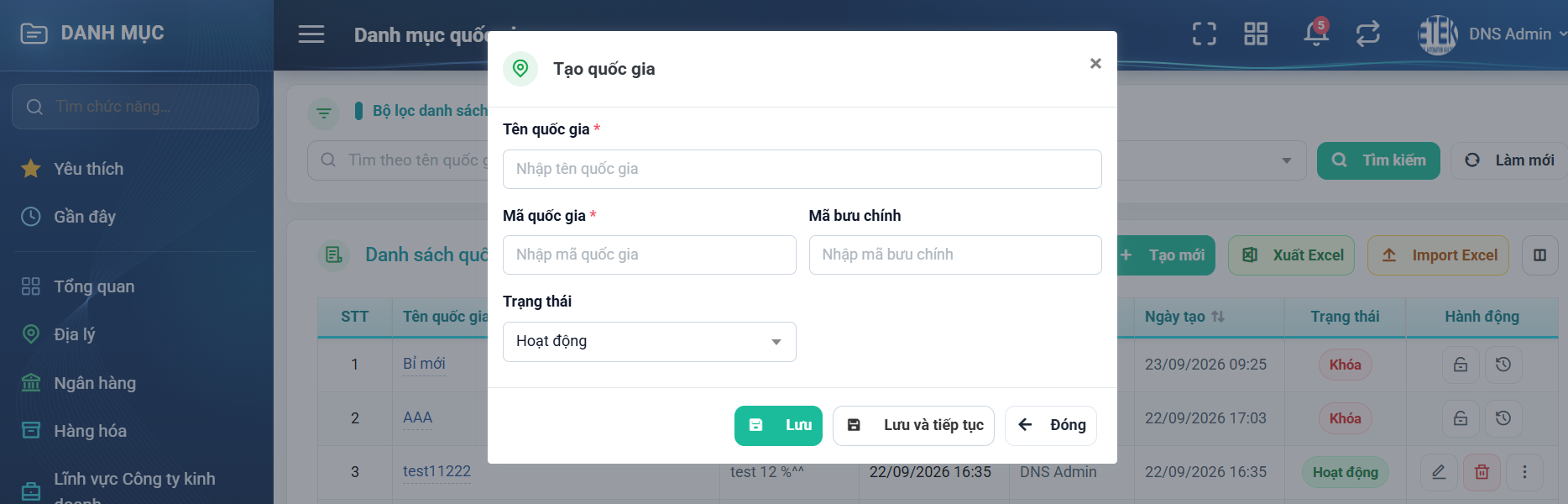
Hình 1: Cửa sổ Tạo quốc gia
- Bước 3: Nhập/ Chọn đầy đủ thông tin bắt buộc: Tên quốc gia, Mã quốc gia, Trạng thái và Mã bưu chính (không bắt buộc)
- Bước 4:
- Chọn “Lưu”
 để khởi tạo
 - Chọn “Lưu và tiếp tục”
 nếu muốn tiếp tục tạo mới quốc gia
 - Chọn “Đóng” để hủy bỏ thông tin
- Chọn “Lưu”
2. Thêm mới nhiều quốc gia từ file Excel
- Bước 1: Từ màn hình danh mục quốc gia, bấm nút Import Excel

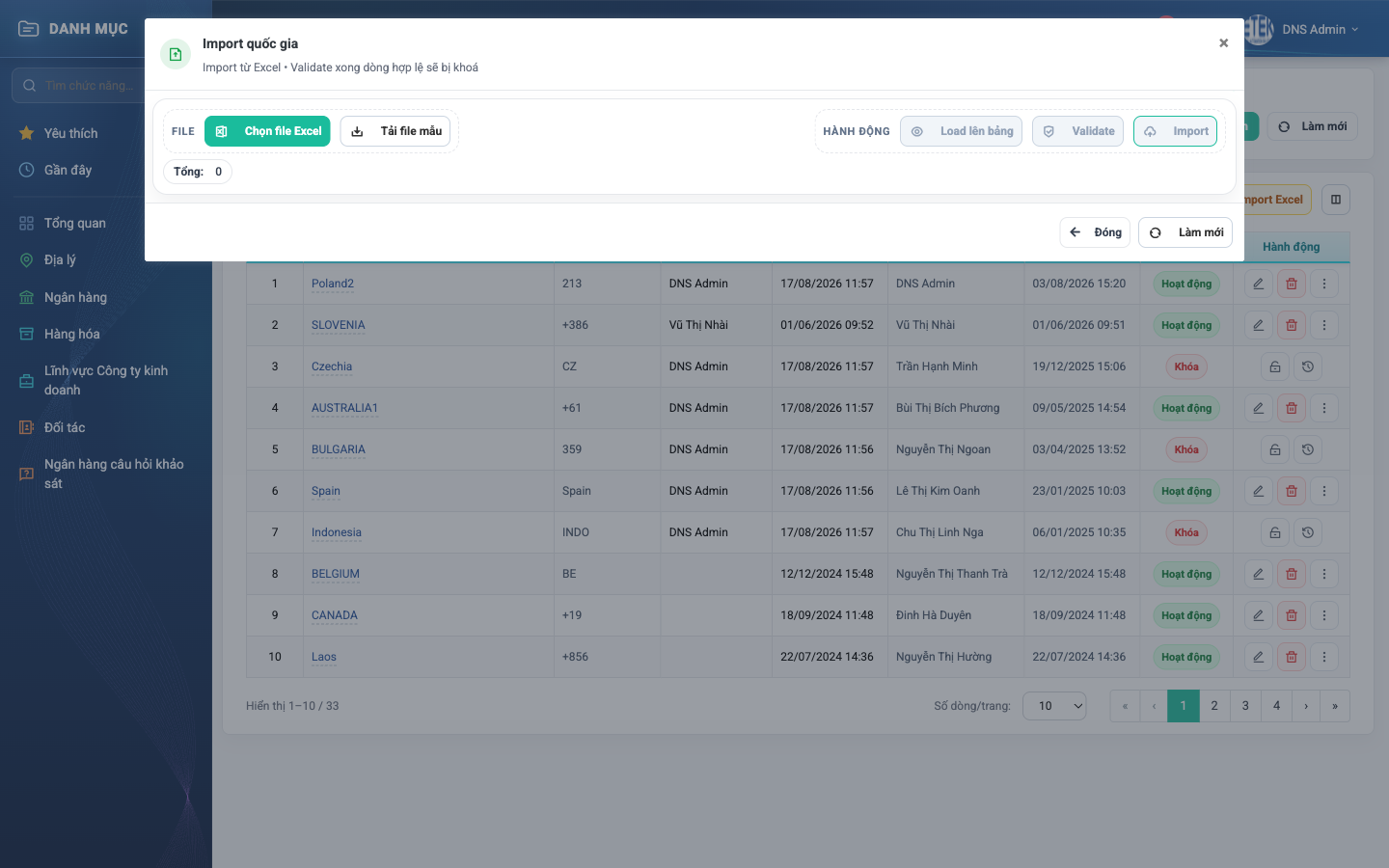
Hình 2: Cửa sổ Import quốc gia khi vừa mở
- Bước 2: Bấm
 để lấy file mẫu
 - Bước 3: Điền dữ liệu vào file mẫu
- Bước 4: Bấm Chọn file Excel, chọn file vừa điền
- Bước 5: Bấm Load lên bảng
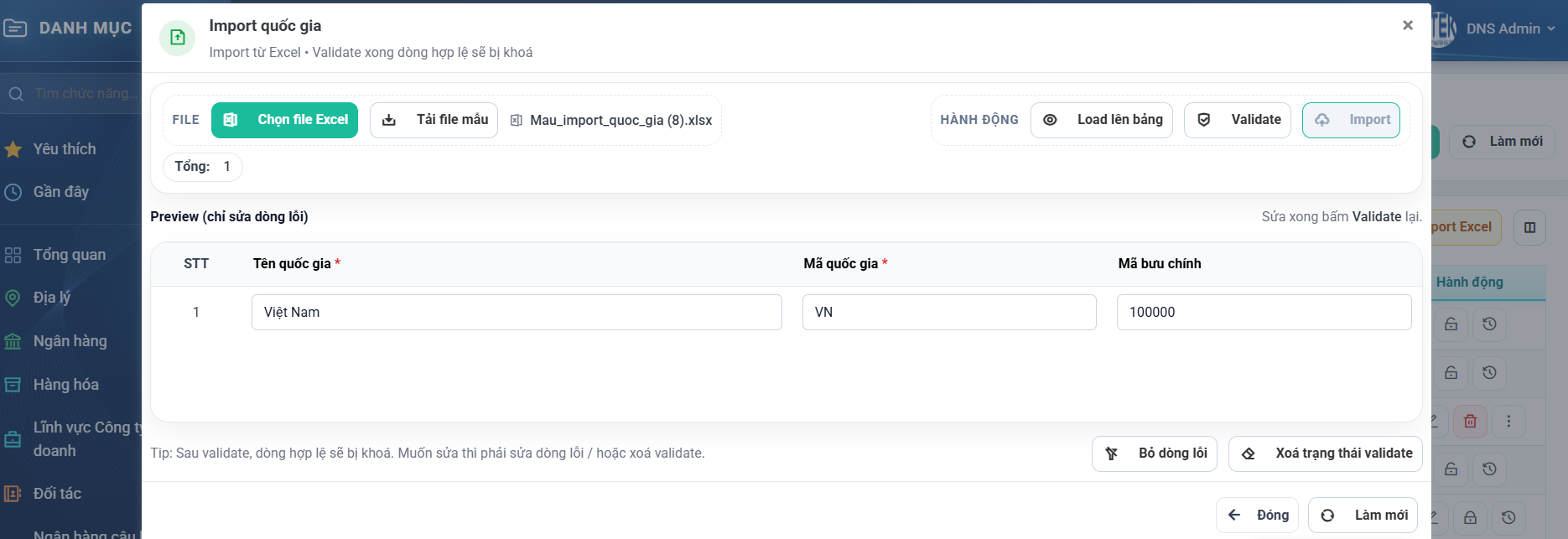
Hình 3: Dữ liệu đã được load lên bảng xem trước
- Bước 6: Bấm Validate
 để hệ thống kiểm tra từng dòng
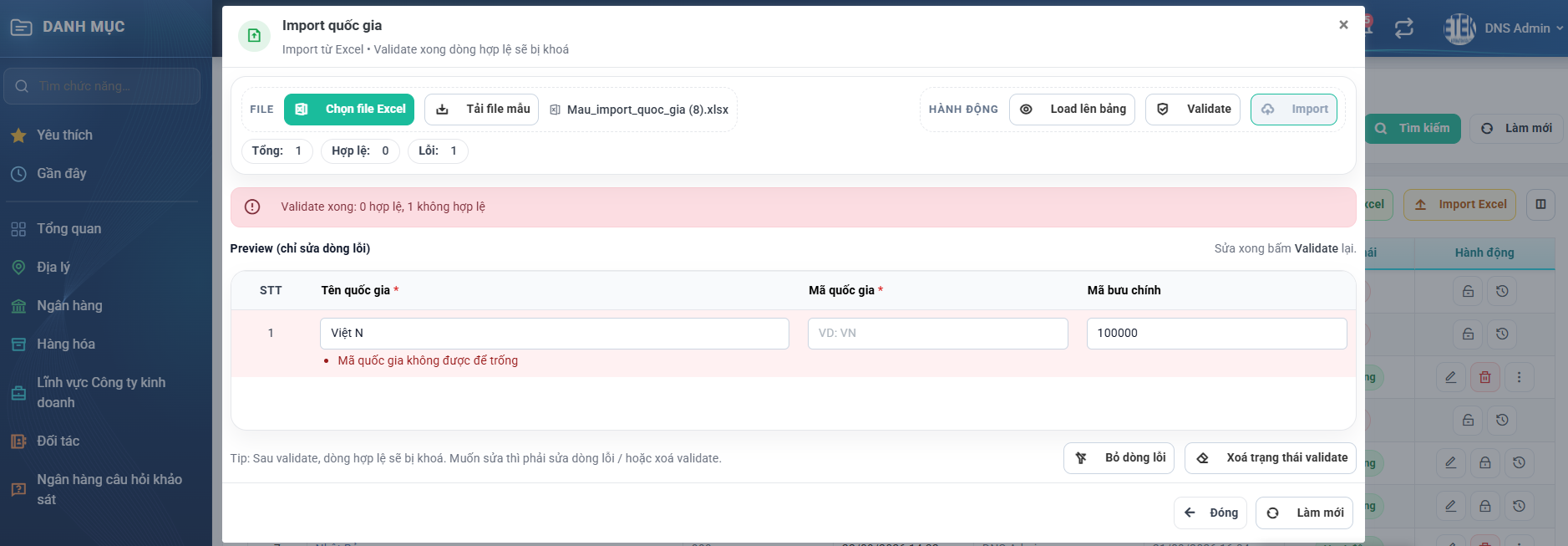
Hình 4: Kết quả kiểm tra — mỗi dòng lỗi nêu rõ lý do
- Bước 7:
- Sửa trực tiếp các dòng lỗi trên bảng rồi bấm Validate lại.
- Nếu không muốn nhập các dòng lỗi thì bấm Bỏ dòng lỗi.
- Muốn sửa lại những dòng đã khoá, bấm Xóa trạng thái validate.
- Bước 8: Bấm Import
